Шифрование внешних носителей информации при помощи TrueCrypt и VeraCrypt
Эту часть я начну с совета, которому она и будет целиком посвящена.
Совет
Все съемные носители: USB-флешки/SD-карты/переносные жесткие диски и др. должны быть зашифрованы.
У вас в принципе не должно быть съемных носителей, которые не зашифрованы. Если такие еще есть, зашифруйте их сразу после прочтения этой главы. И вот что еще важно: предустановленное производителем шифрование не в счет.
Мне часто приходится слышать от пользователей вопрос: «А если производитель моего устройства уже предлагает встроенное шифрование, надо ли второй раз шифровать?». Мой ответ всегда один - надо. Во-первых, не всегда производители используют надежные алгоритмы шифрования данных, во-вторых, во многих странах для возможности продажи устройств с предустановленным шифрованием надо передавать ключи для дешифрования спецслужбам, чтобы они могли при необходимости
к зашифрованным данным. Вероятно, это делается из благих побуждений, тем не менее, считаю данный шаг компрометацией идеи надежного шифрования данных.
Лично я всегда ношу с собой надежно зашифрованный внешний жесткий диск, там я храню все рабочие документы. Это позволяет мне работать на всех своих операционных системах, а у меня есть и Windows, и Tails, и Whonix, и macOS. Я просто запускаю систему и дешифрую свой внешний диск; если мне надо сменить систему, я включаю новую и снова расшифровываю внешний диск.
Шифрование внешнего носителя информации при помощи TrueCrypt / VeraCrypt.
Сама процедура не сильно отличается от созданиякриптоконтейнера, и некоторые моменты, как, например, создание файла-ключа, мы второй раз описывать не станем. Прошлая часть сопровождалась скриншотами VeraCrypt, запущенного на Windows, а здесь мы будем использовать VeraCrypt, запущенный на macOS.
Предложенная ниже инструкция подойдет для шифрования любого внешнего носителя: от USB-флешки до внешнего жесткого диска в несколько ТБ.
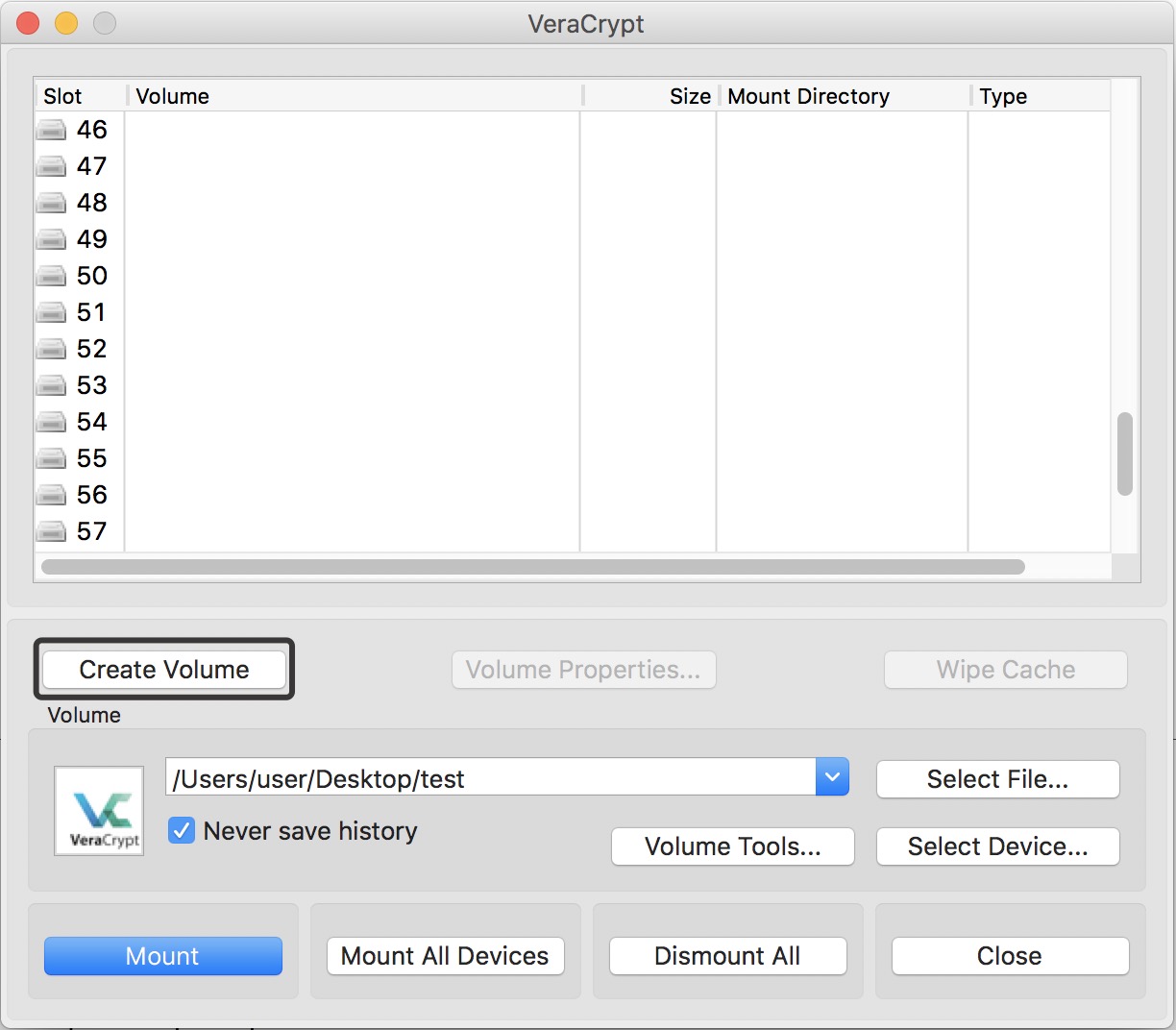
Запустите TrueCrypt / VeraCrypt и нажмите Create Volume - это кнопка для создания зашифрованного пространства, и любое шифрование мы будем начинать с нее.
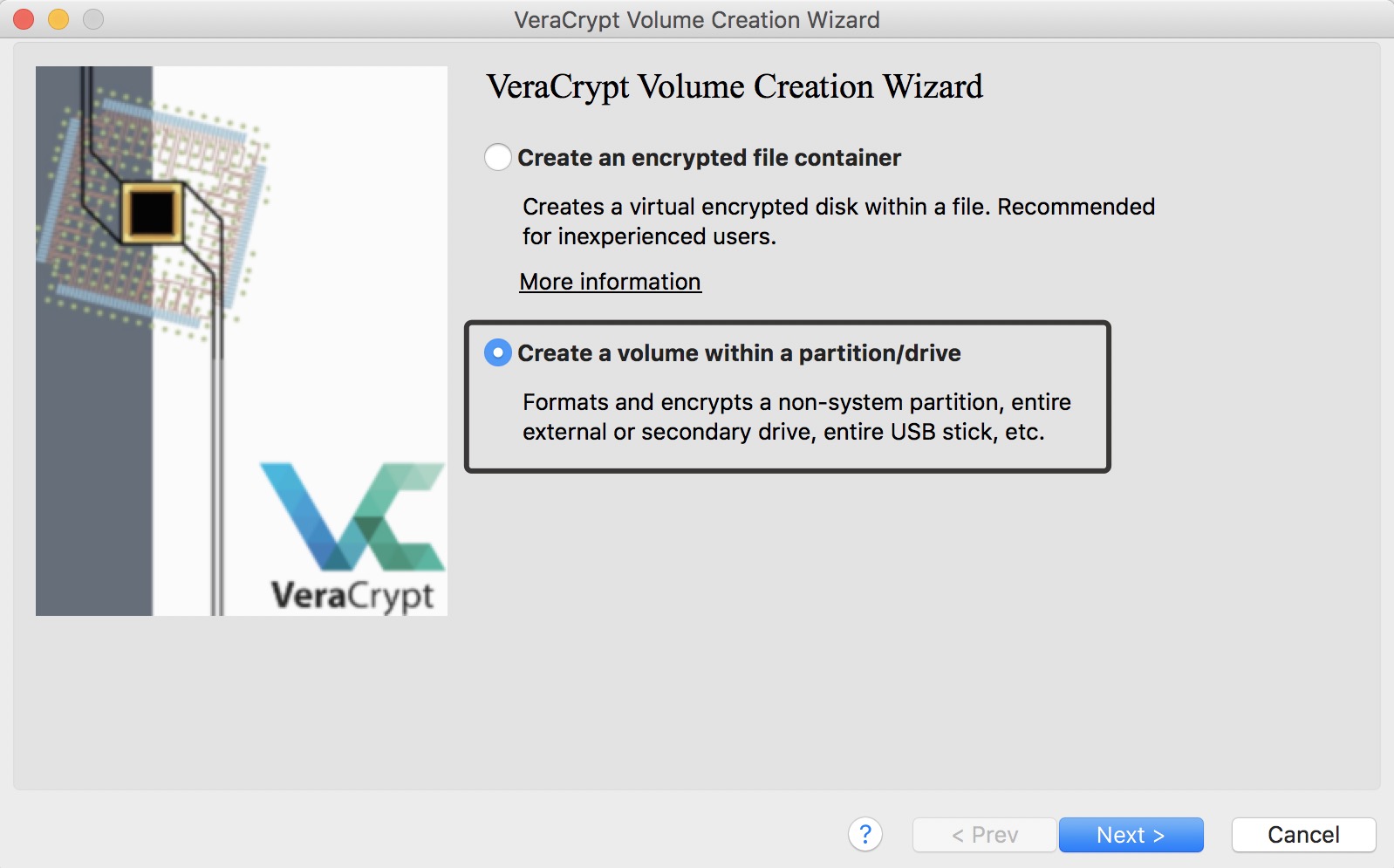
Затем выберите второй пункт - Create a volume within a partition/drive. Первый же пункт, который был выбран по умолчанию, предлагает нам создать просто файловый контейнер выбранного размера.
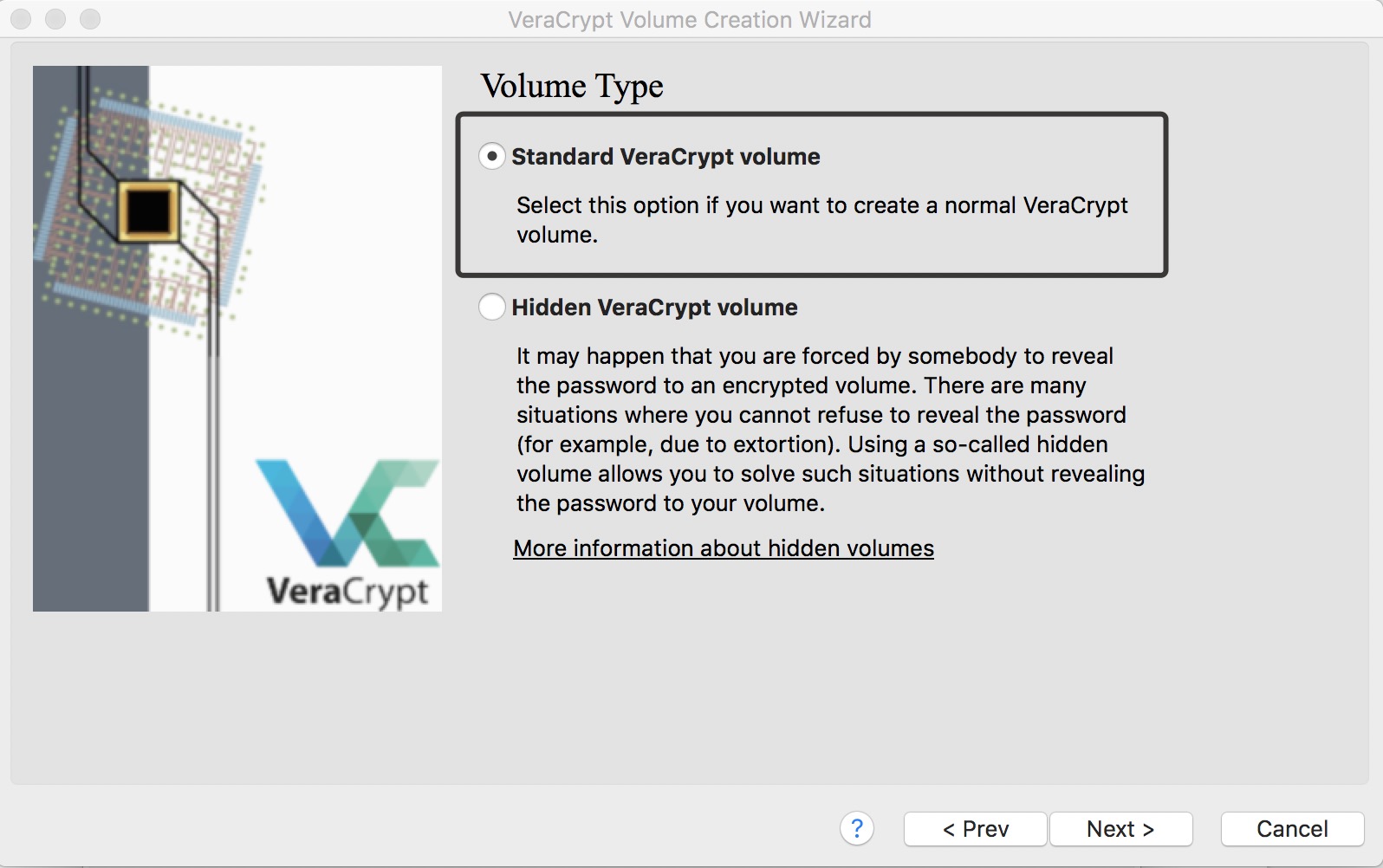
Программа предложит выбрать тип зашифрованного контейнера. Их два - стандартный и скрытый. Пока мы выбираем пункт Standard VeraCrypt volume, использование скрытого контейнера будет описано в одной из следующих частей.
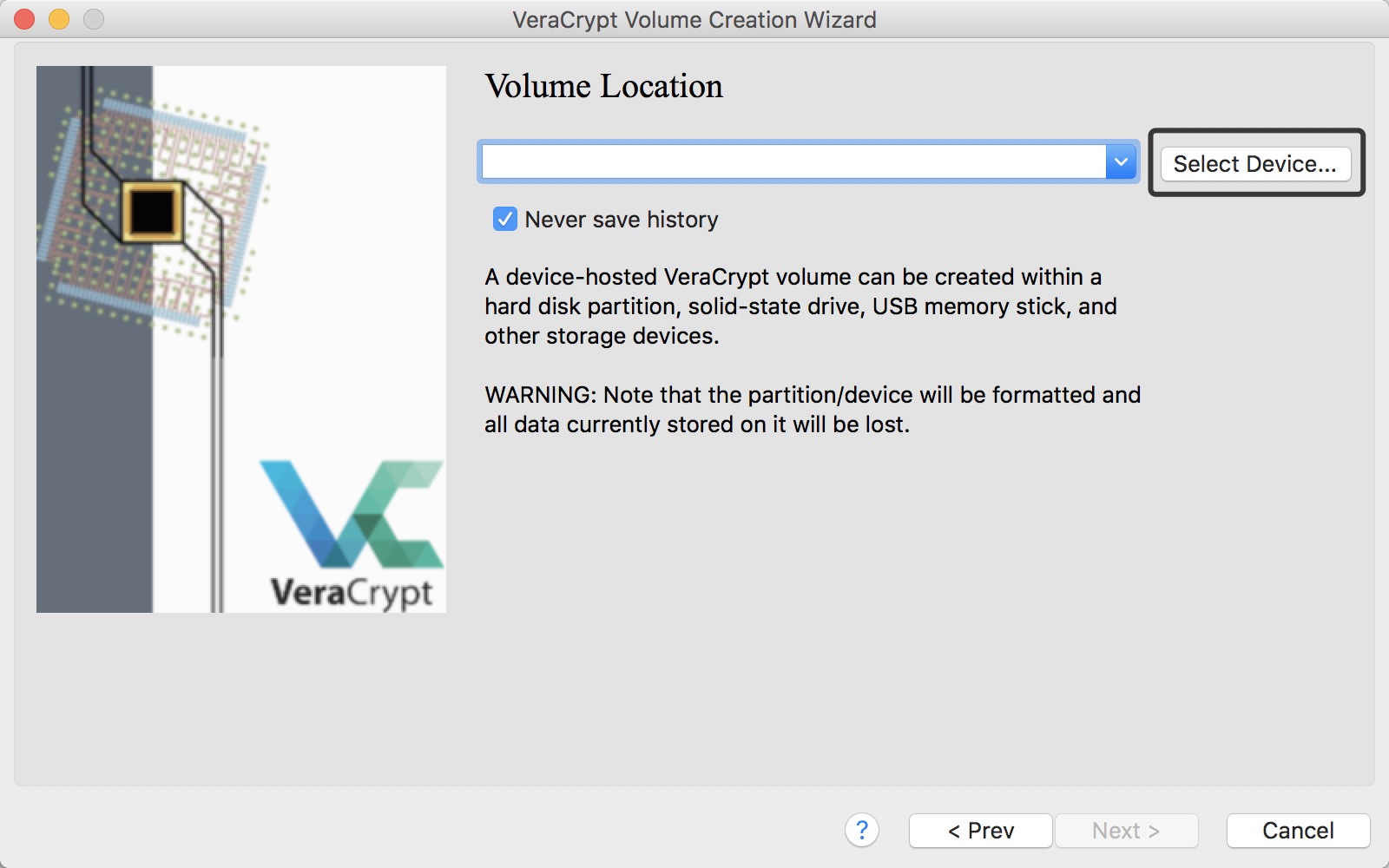
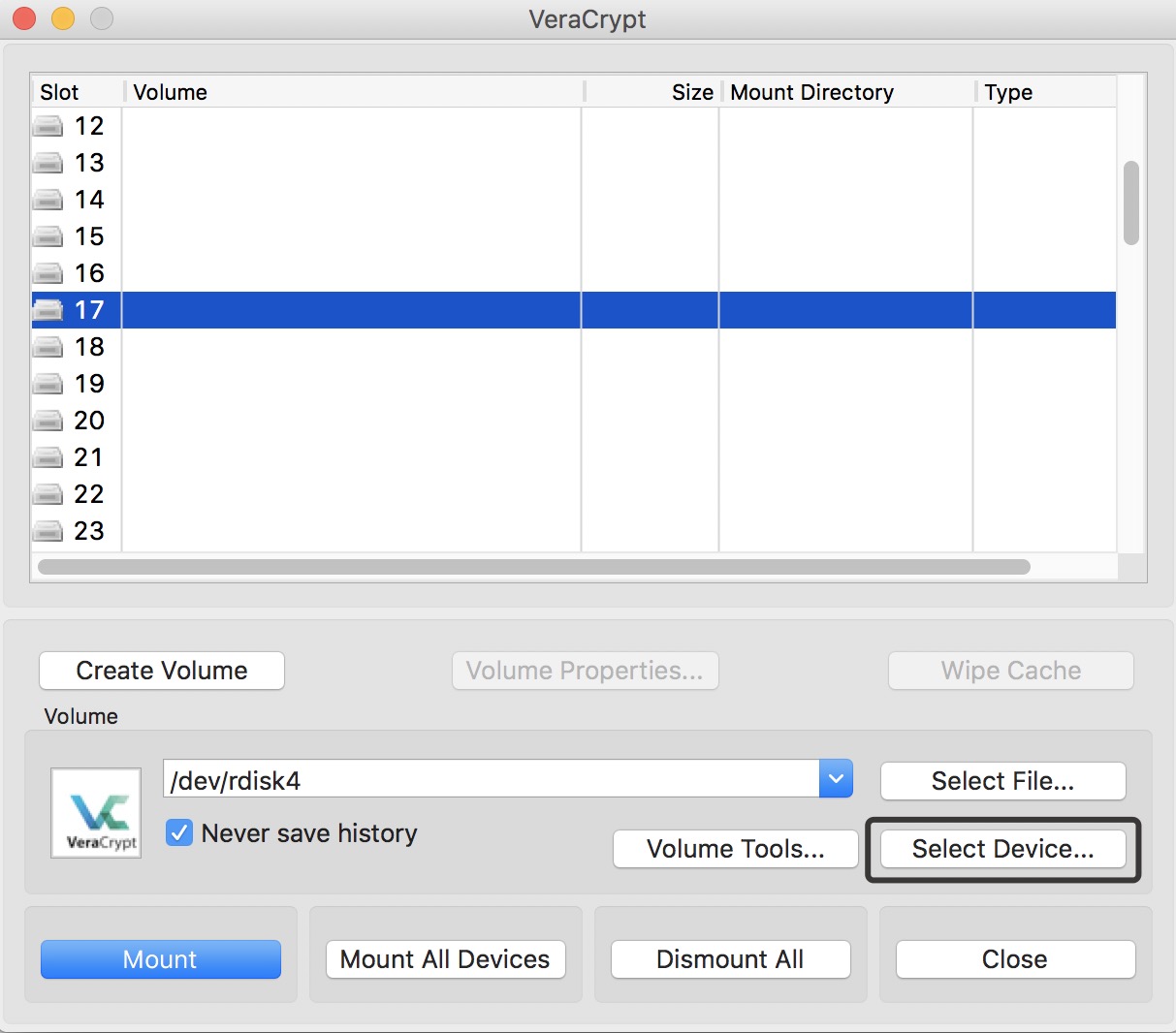
Следующим шагом выберите внешний носитель, который необходимо зашифровать. Нажмите Select Device.
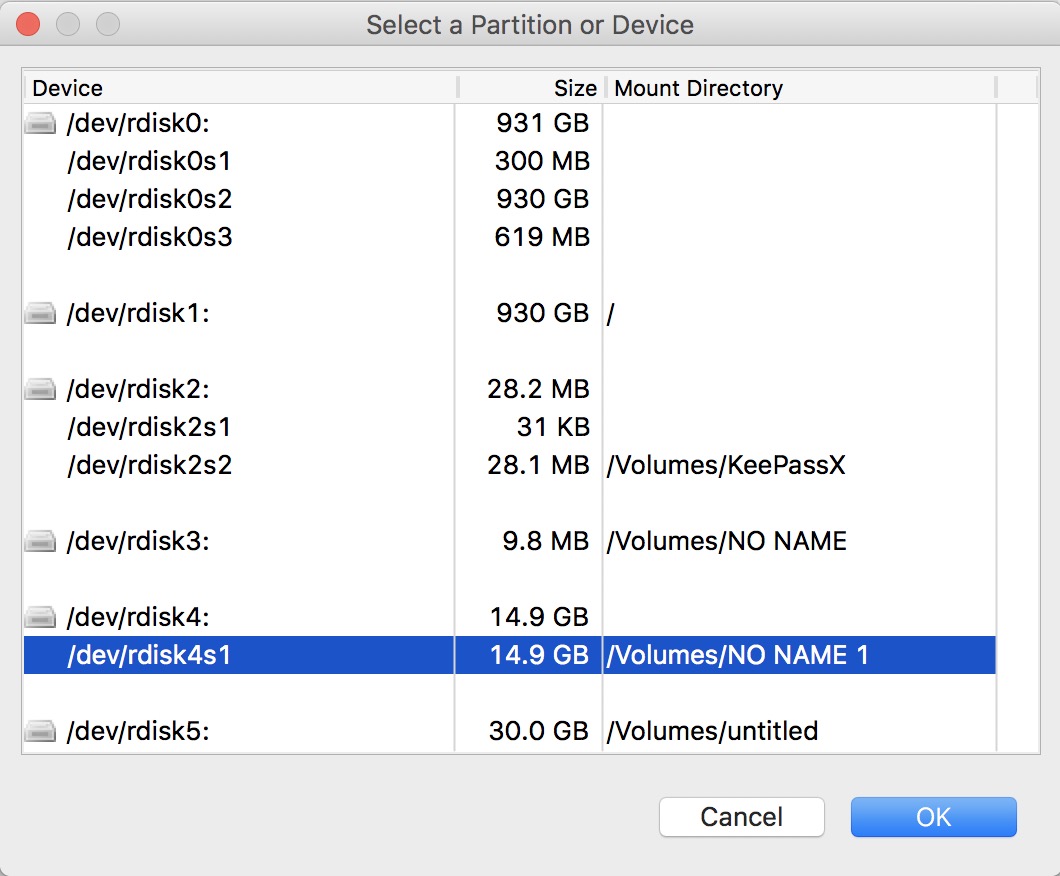
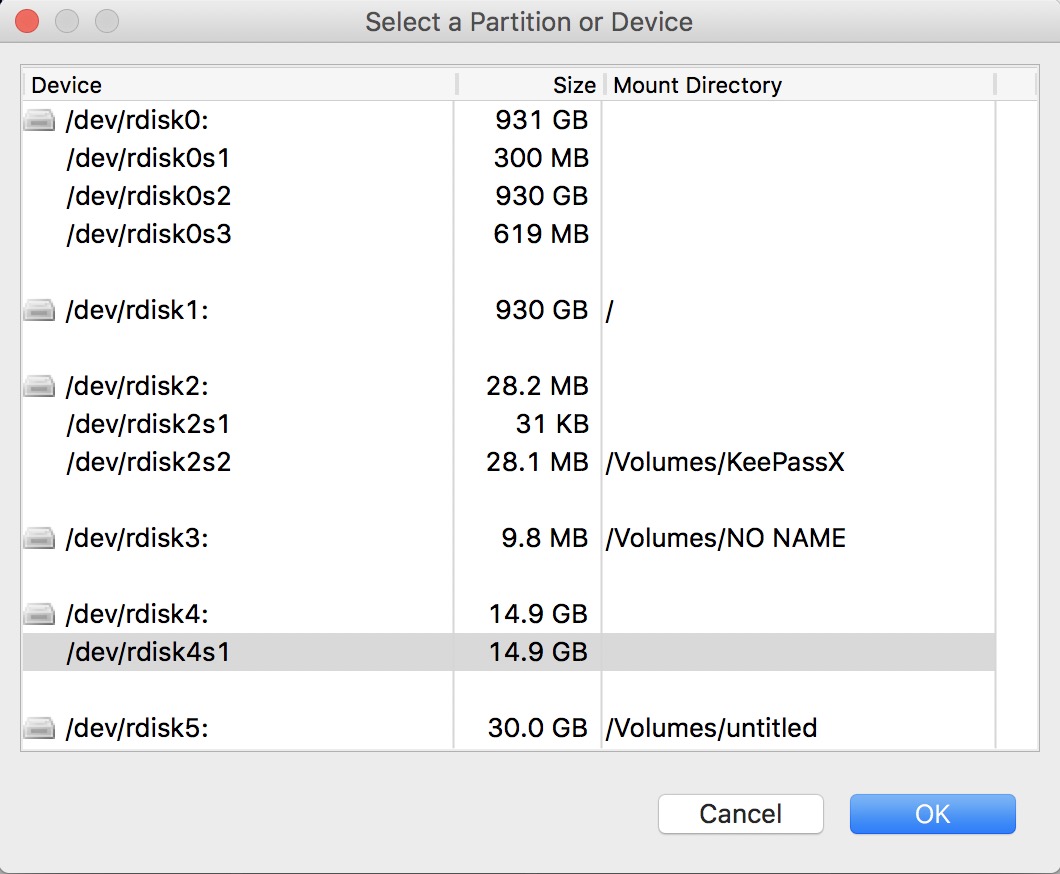
Выберите нужный диск. Обратите внимание, что при шифровании диск форматируется, и все файлы с него будут удалены (программа будет вас пугать предупреждениями об этом).
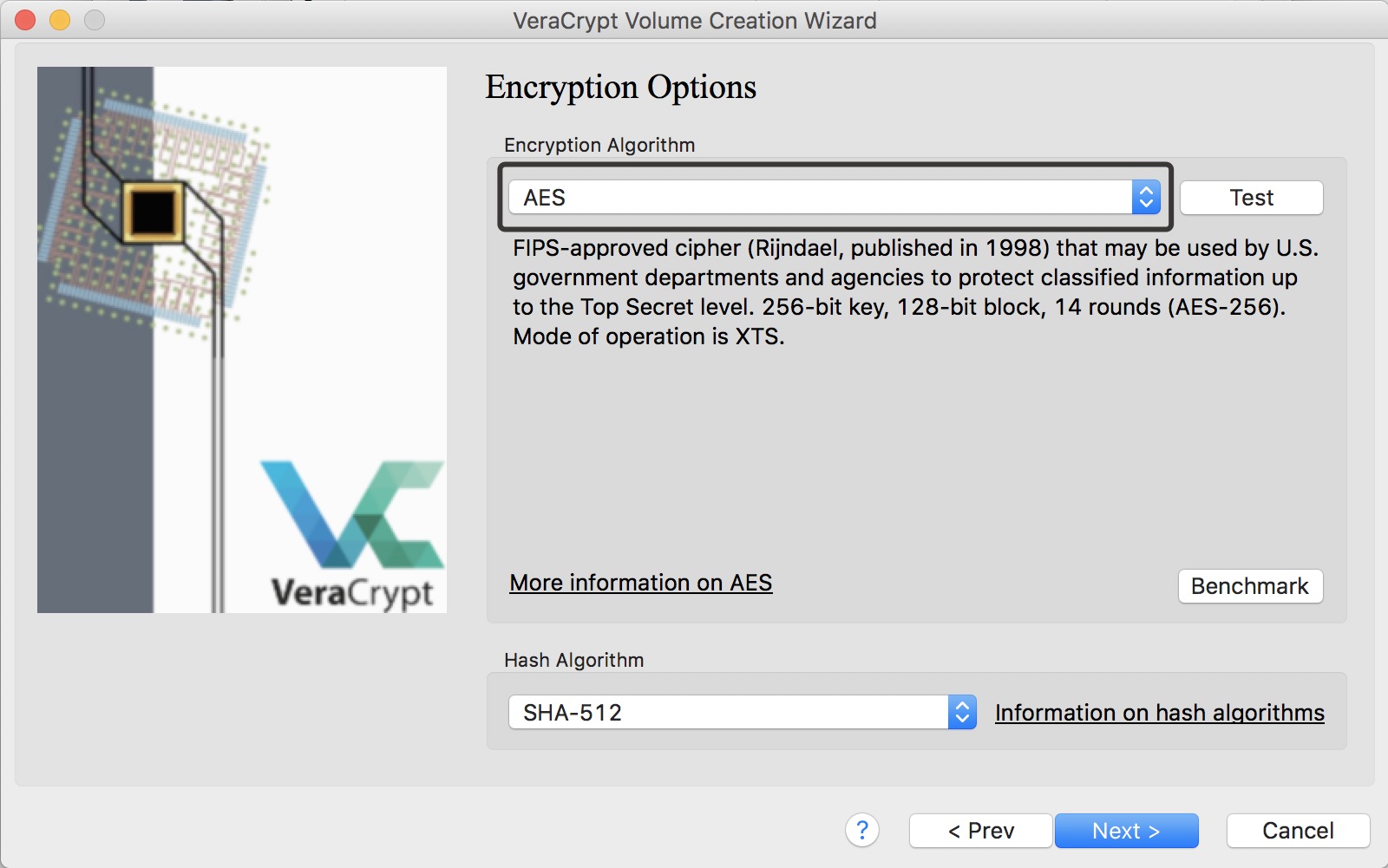
Далее указываете алгоритм шифрования. Помните, что алгоритм шифрования влияет на скорость работы с файлами, и если вы планируете шифровать носитель более 16 ГБ, я рекомендую использовать AES. Для девайсов менее 16 ГБ можно использовать AES-Twofish-Serpent.
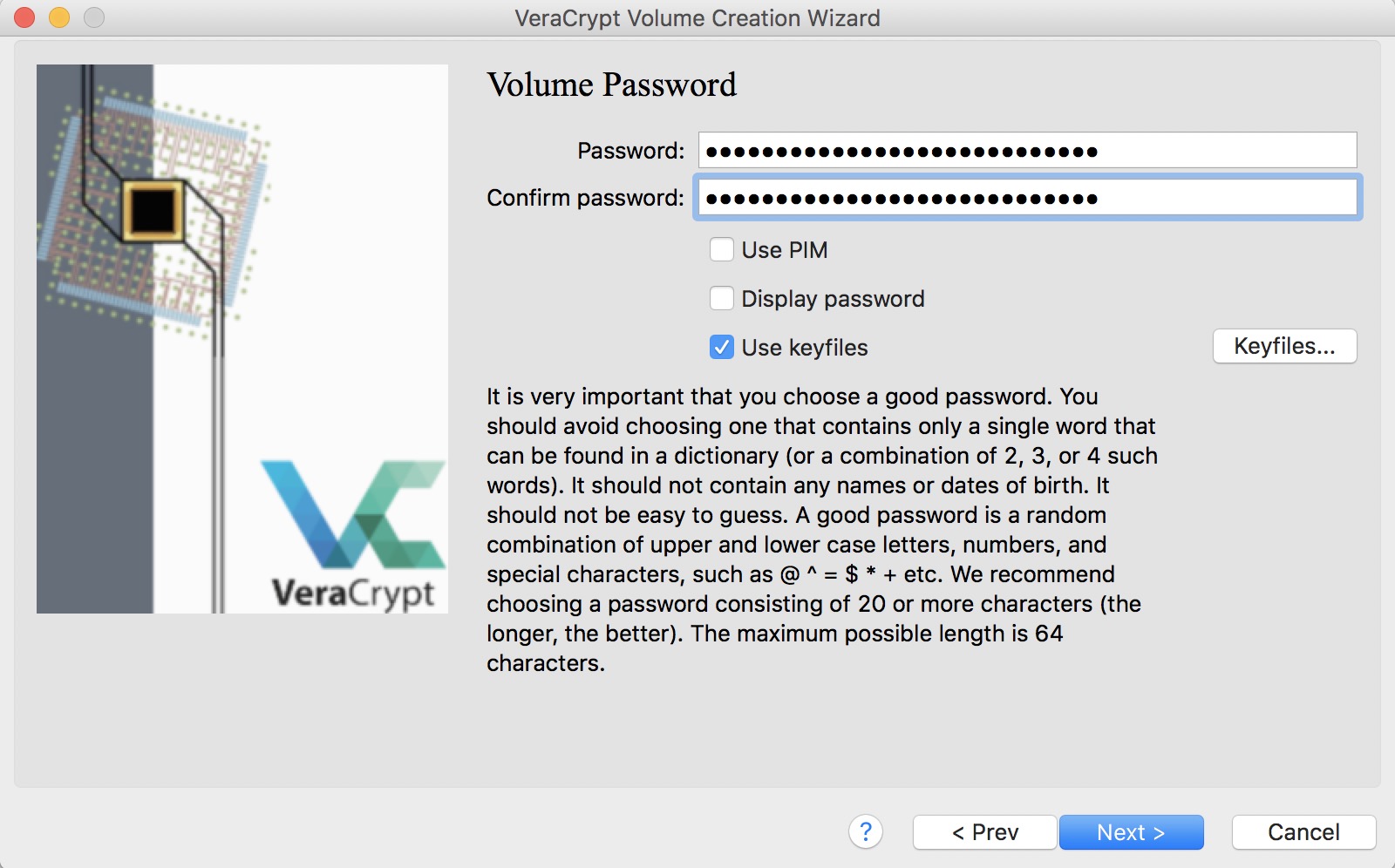
Далее придумываем надежный пароль, а кроме того, для большей безопасности добавляем файл-ключ. Об этом мы подробно говорили при создании криптоконтейнера, повторно описывать процесс добавления файла-ключа не будем.
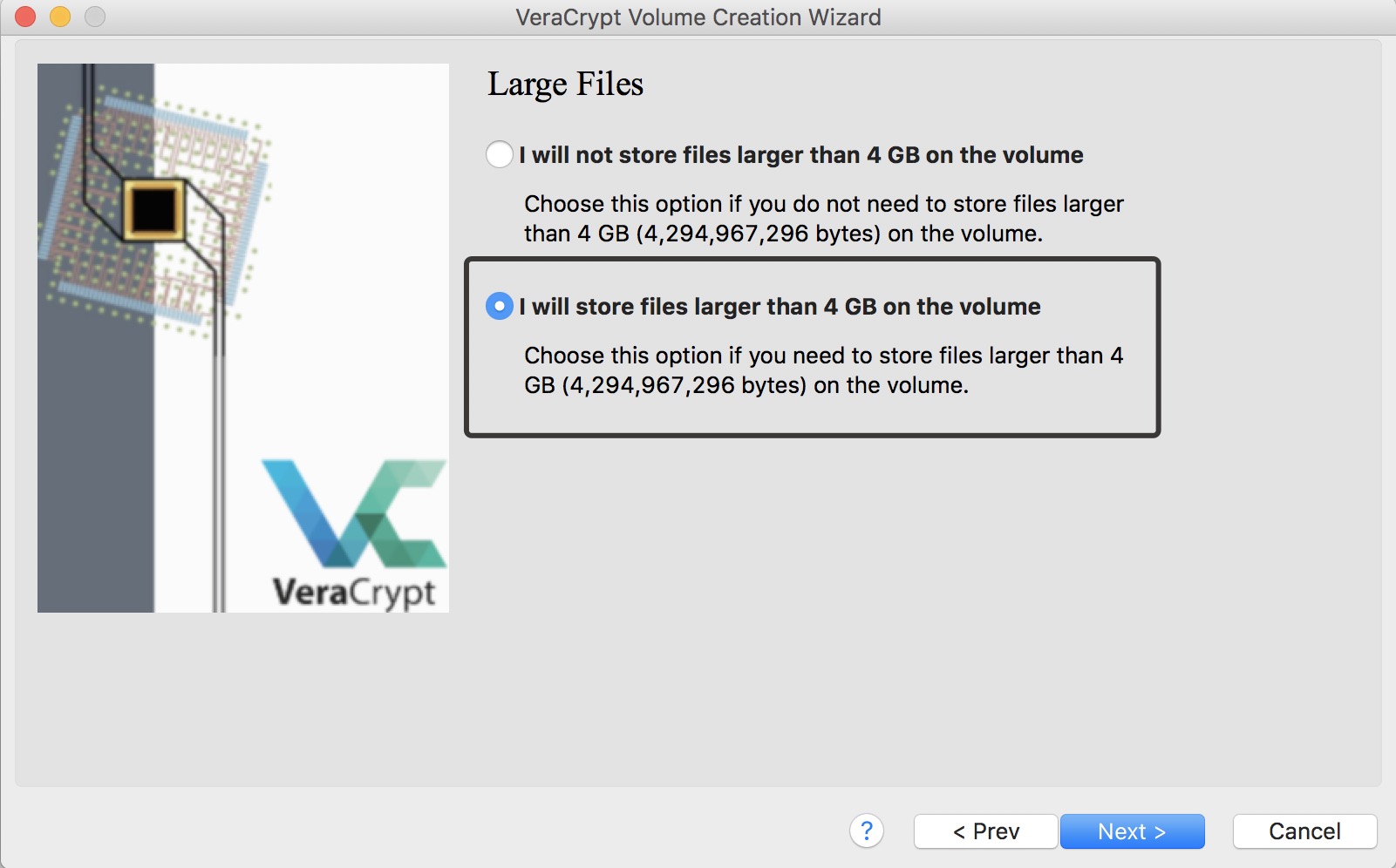
Теперь система спросит у вас, будете ли вы хранить файлы размером более 4 ГБ. Второй вариант I will store files larger than 4GB on the volume означает, что вы будете хранить такие файлы.
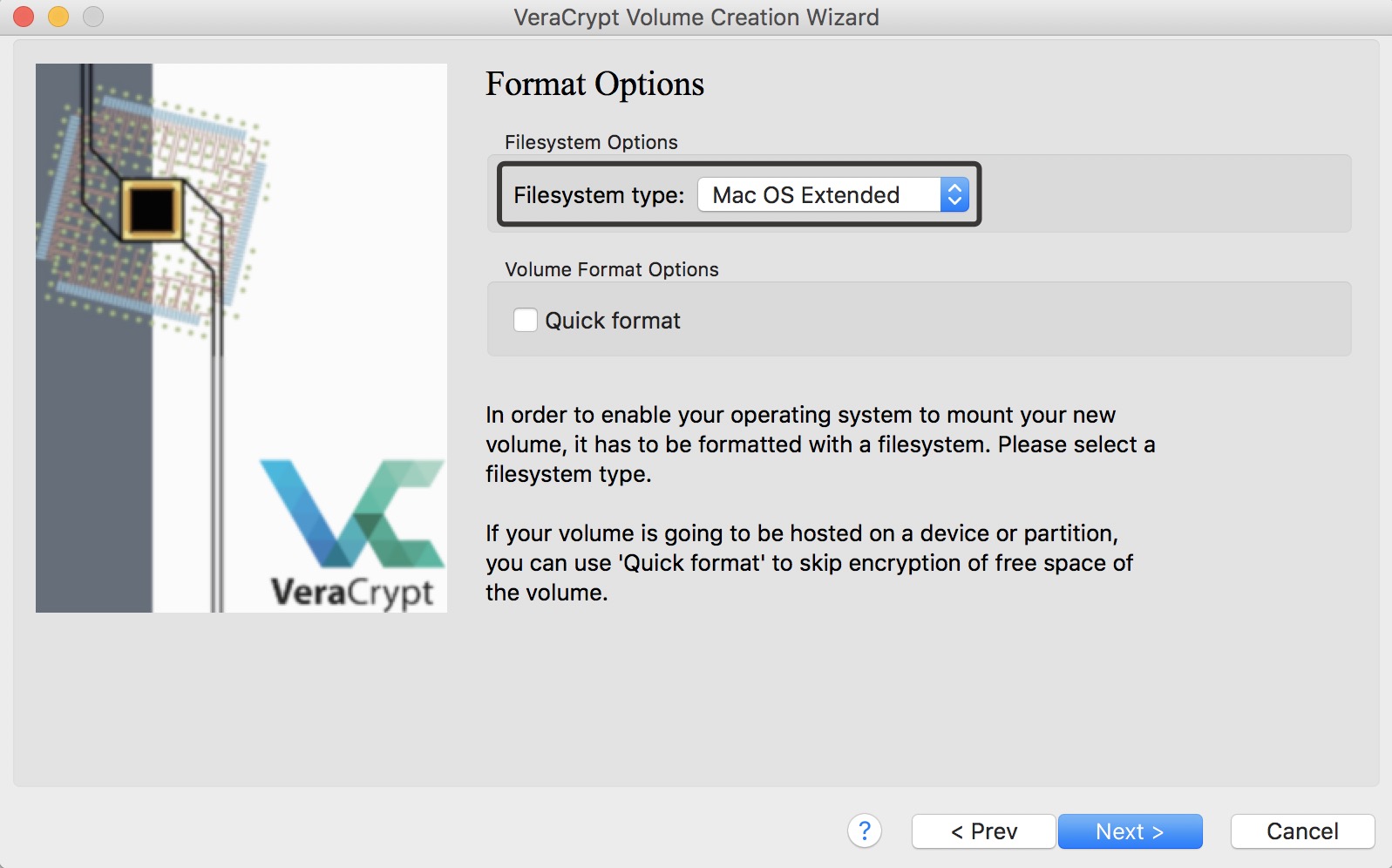
Далее выбираем файловую систему: для macOS это Mac OS Extended. Для Windows это NTFS.
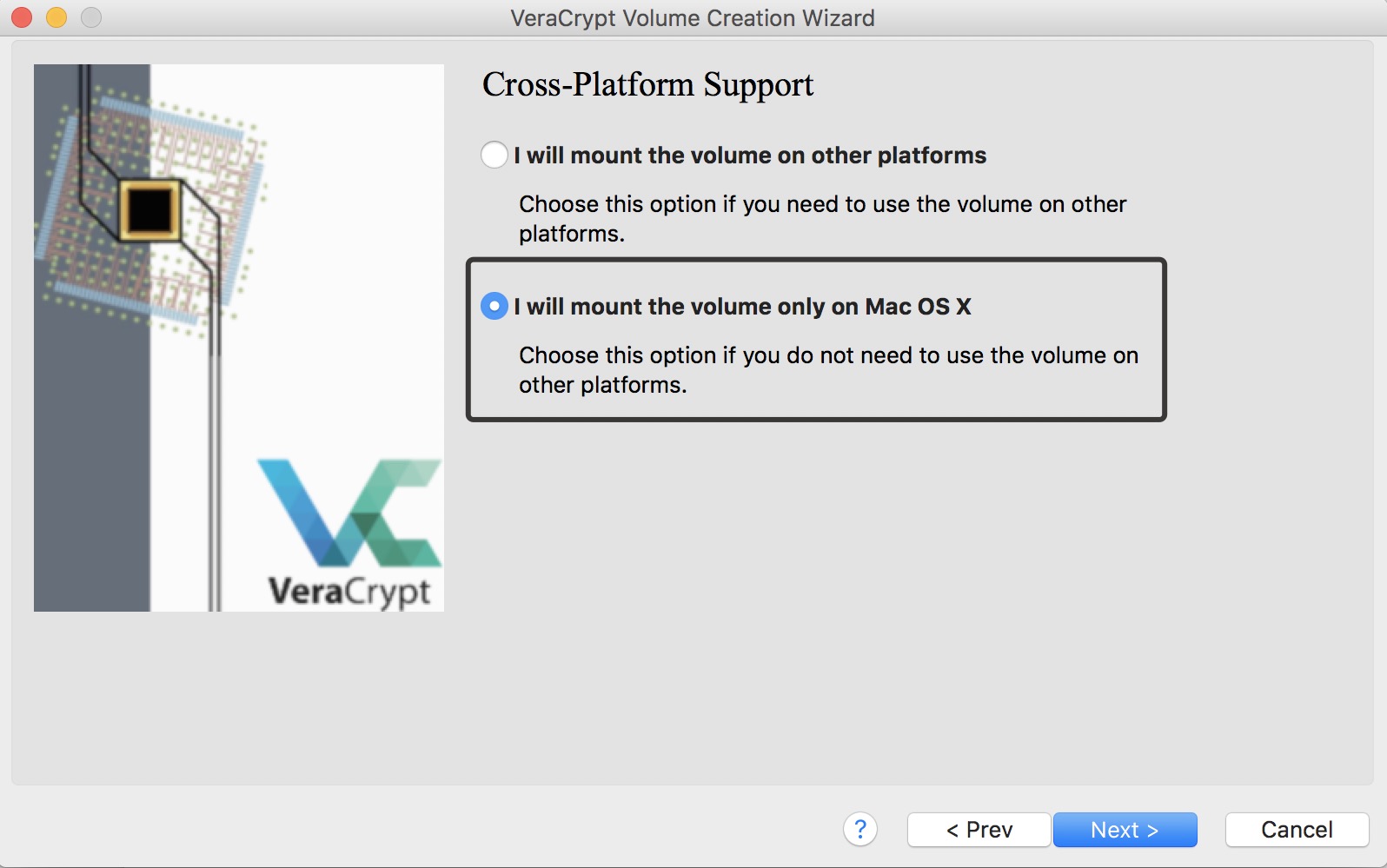
Следующий шаг актуален только для пользователей macOS. Система уточнит, планируете ли вы использовать данный внешний носитель на других операционных системах. I will mount the volume on other platforms означает, что вы планируете использовать зашифрованный жесткий диск и на других операционных системах (а не только на macOS). Я использую данный внешний носитель только на macOS и потому выбираю I will mount the volume only on macOS.
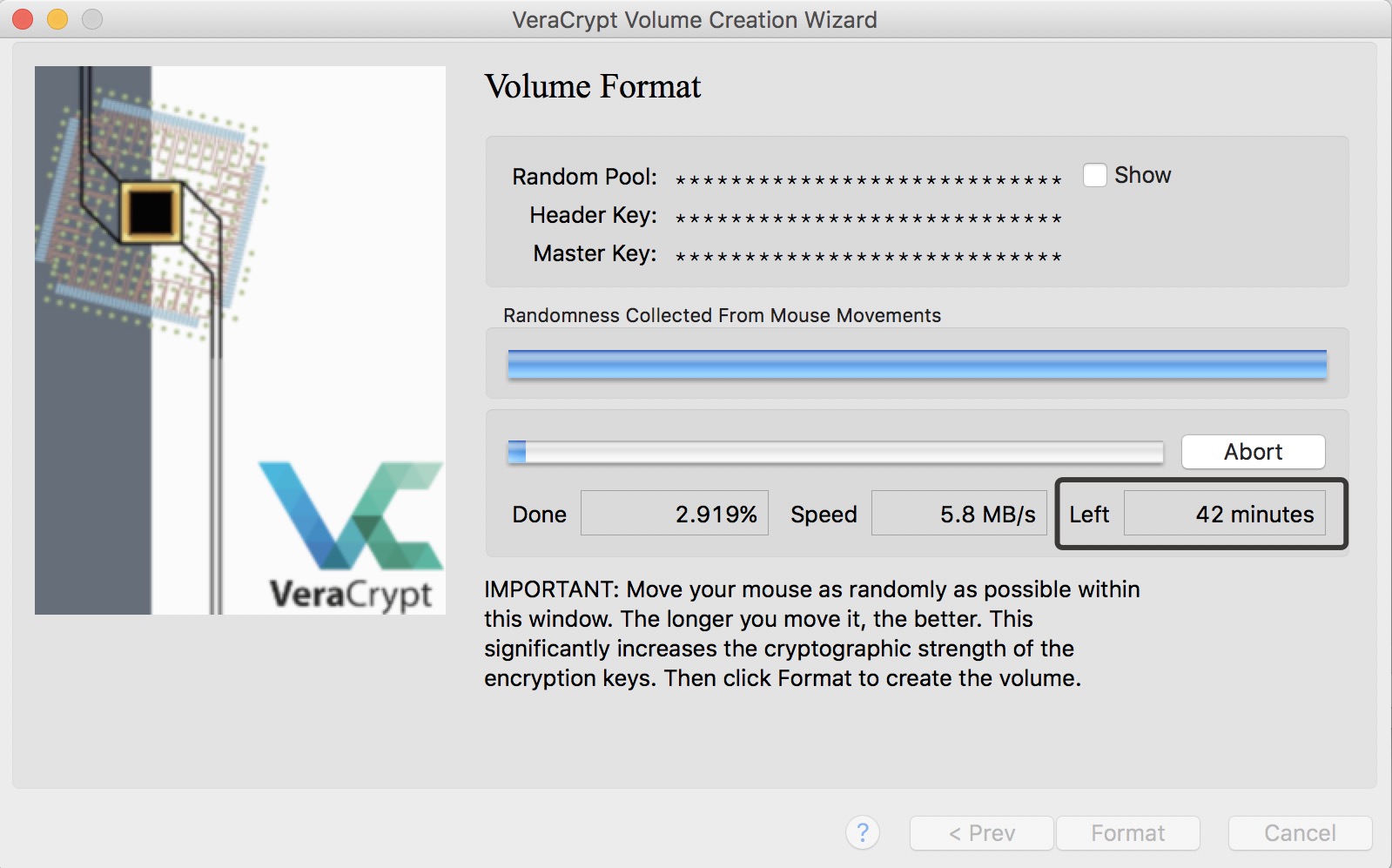
Теперь требуется поводить мышкой по экрану, чтобы VeraCrypt сгенерировала надежный ключ (этого шага нет в TrueCrypt).
Теперь вам остается только выбрать Format и дождаться окончания шифрования внешнего носителя. Обращаю ваше внимание, что время шифрования внешнего носителя зависит от его размера и может быть достаточно продолжительным.
Если вы выполняете описанные выше действия в Windows или Linux, либо используете TrueCrypt, информация может незначительно отличаться, но никаких проблем у вас возникнуть не должно. Теперь давайте рассмотрим, как смонтировать зашифрованный внешний носитель информации.
Использование зашифрованного хранилища.
Подключите зашифрованное устройство к компьютеру. При этом вам может быть выведено уведомление о невозможности прочтения устройства - проигнорируйте его. Запустите TrueCrypt или VeraCrypt. Выберите место для монтирования и нажмите Select Device.
Теперь выберите зашифрованный внешний носитель.
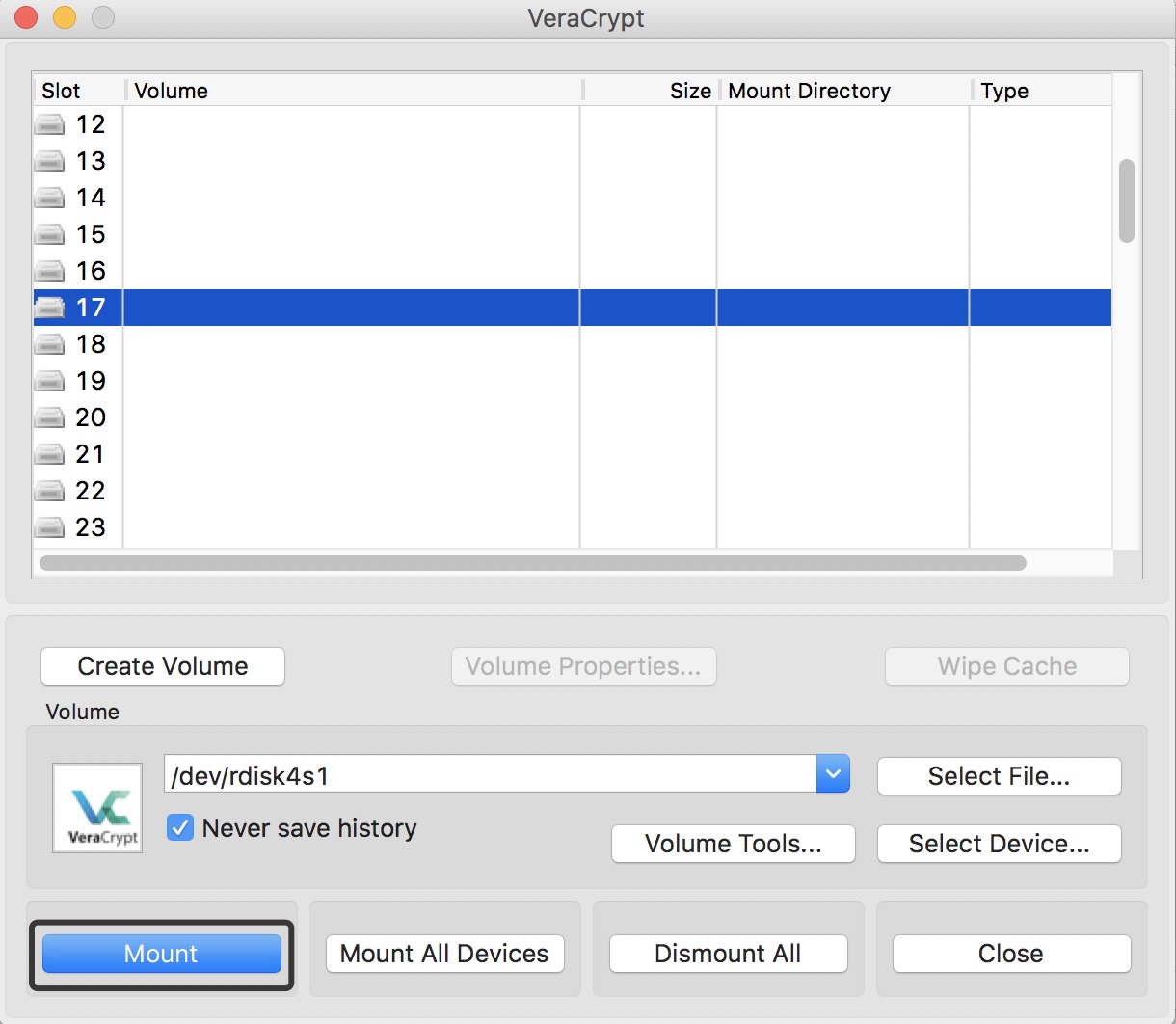
Вам остается только нажать Mount, указать логин и доступ к ключу и монтировать внешний жесткий диск.
Важно
Извлекайте шифрованные внешние носители информации правильно. Выберите в программе монтированный диск и нажмите Dismount, только после того, как диск размонтируется, извлекайте внешний носитель.