• Академия
  • Магазин прокси
  • СМС-активации
  • Академия
  • Магазин прокси
  • СМС-активации
  • Тема
Telegramsupport@cyberyozh.com
АкадемияМагазин проксиСМС-активации
Telegramsupport@cyberyozh.com

Политика конфиденциальностиПолитика cookies

©2026 WebGears Services d.o.o. Все права защищены.

Советы по работе с курсомЩит, маска и меч. Почему мы учим атаковать.Как следить за публикацией новых материаловСамый важный совет курсаПроверьте свою анонимность и безопасность в сети. Тесты.Помощь и ответы на ваши вопросыЧему научит вас этот курсО значимости донатаКурс "Комплексная настройка безопасности и анонимности"
КибершпионажОпасный поискТелеметрияУтечка данныхНарушение приватности и трекингСистемы массовой слежкиФизический доступ и компьютерная криминалистикаПодсматривание информации на экранеМассовый взлом устройствУтеря цифровых данныхКибервойна, кибердиверсии и кибертерроризмПодбрасывание цифровых уликДеанонимизация и уникализацияКража цифровой личности
Как ловят хакеровРоковые ошибки киберпреступников
Зачем мне безопасность и анонимность в сети
Виртуальная машина и виртуальная операционная системаСоздание виртуальной машиныСнэпшоты и клонирование виртуальных машинПочему вам не стоит использовать общие папки, общий буфер обмена и Drag’n’DropШифрование данных виртуальных машин в VirtualBoxКакую информацию хранит VirtualBox о пользователяхУязвимости виртуальных машин. Как хакеры выходят за пределы виртуальной среды.
Создание надежного пароляКак хакеры создают безопасные паролиБольшая ошибка, или как точно не стоит хранить паролиБезопасные способы хранения паролейМенеджеры паролей или роковая ошибка Росса УльбрихтаMiniKeePass – менеджер паролей для iOS (iPhone/iPad)KeePassXC. Настройка менеджера паролей для macOS.Экстренное уничтожение сохраненных паролейОсновные способы атаки на пароль
Операционные системы. Выбор пути.iOS. Первые шаги для защиты iPhone и iPad.Миф о невероятной безопасности macOSQubes OS. Система для тех, кому есть что защищать.Подойдет ли мне Qubes OS?
История шифрования. Противостояние шифрования и спецслужб.Переход к использованию криптоконтейнеровИстория TrueCrypt. Недоказуемость криптоконтейнеров.Ваш TrueCrypt шпионит за вамиУстановка и настройка базовой безопасности TrueCryptУстановка и настройка базовой безопасности VeraCryptVeraCrypt. Сравнение VeraCrypt и TrueCrypt.Создание и использование защищенных криптоконтейнеров TrueCrypt и VeraCryptШифрование внешних носителей информации при помощи TrueCrypt и VeraCryptСекреты безопасной работы с криптоконтейнерами TrueCrypt и VeraCryptAES Crypt. Простое кроссплатформенное решение для шифрования файлов.Шифрование файлов при помощи AES Crypt в Windows и macOSAES Crypt для iOS. Шифрование данных на iPhone и iPad.Экстренное уничтожение криптоконтейнеровСпособы взлома криптоконтейнеров и защита от них
Комплексное шифрование операционной системы и жесткого дискаКак сотрудники правоохранительных органов вскрыли шифрование Windows, macOS, iOS и Android
Криминалистический анализ активности в социальных сетяхКак публикации в социальных сетях рушили карьеруКак публикации в социальных сетях приводили за решеткуКак шантажисты используют ваши необдуманные посты и репосты
Tails. Пара советов перед использованием.Tails - самая приватная операционная системаWhonix - лучшая защита от активной деанонимизацииУстановка Whonix
Тотальная слежка: добро или зло?
Тест: проверяем электронную почту на устойчивость ко взлому.Выбираем безопасную электронную почтуДеанонимизация владельца emailОтправка анонимных электронных писемЗащищаем данные от утечки на уровне получателя электронной почты
Cross-device tracking. Деанонимизация пользователей Tor, VPN, proxy при помощи звуковых маячков.Деанонимизация через псевдоним (username)Что можно выяснить по фотографии в сети.Тайминг-атака. Как спецслужбы деанонимизируют пользователей мессенджеров.Деанонимизация пользователей VPN и proxy через сторонние сайтыДеанонимизация пользователей VPN и proxy путем сопоставления соединенийДеанонимизация пользователей VPN и proxy через cookiesКак ФБР получает подлинные IP-адреса преступников, использующих Тор, VPN или проксиДеанонимизация пользователей VPN и proxy через User agent и отпечатки браузераДеанонимизация пользователей Tor через файлы-приманкиКак получают привязанный к Telegram мобильный номерДеанонимизация владельцев мессенджеров через P2P-соединенияКак деанонимизируют оппозиционеров и наркоторговцев в TelegramДеанонимизируем интернет-мошенников. Получение IP-адреса собеседника.
История браузера глазами специалиста по IT-безопасностиКэш браузера глазами специалиста по безопасности.
Угрозы облачных хранилищШифруем данные в облачных хранилищахКак при помощи облачных хранилищ ловят хакеров
Как проверить, не шпионят ли за вами через мобильный телефонКибершпионаж через центры ремонта компьютерной техникиКибершпионаж через беспроводные клавиатуры и мыши. Атака MouseJack.Прослушка через динамики и колонкиКибершпионаж через умные телевизорыКибершпионаж через излучение монитораУниверсальный метод удаления программ для кибершпионажаВзлом, уничтожение и кибершпионаж через USB-кабели.Сброс данных и контента на iPad и iPhoneКибершпионаж через мобильный телефон
Секрет безопасного логинаДвойная аутентификация
BadUSB. Угроза, от которой нет эффективной защиты.Взлом компьютера через горячие клавишиОпасные флешки. К чему может привести подключение USB-носителя.
Кража данных при помощи атаки web cache deceptionОпасность больших букв или «вечнорабочая» схема фишинга
Как вычисляют по IP-адресуЧто такое черные списки IP-адресов и какие могут быть последствия, если IP-адрес попадет в черный список.
Общие принципы безопасного общения в сетиРазрыв целостности информации в переписке. Сервисы одноразовых записок.XMPP (Jabber). Как общаются в даркнете.Bitmessage. Самый анонимный мессенджер.Ловушка для хакера: проверяем, не читают ли нашу переписку.Шифрование переписок в браузереПодмена ссылок в мессенджерахЧетыре секрета безопасного общения хакеров
Секреты тайного хранения данныхМаскировка криптоконтейнеровТри ошибки Рассела Кнаггса, или 20 лет тюрьмы за неотправленное письмо.Создание криптоконтейнеров с двойным дном
Что такое MAC-адрес и как он связан с вашей анонимностьюКак определить MAС-адрес на устройствах Windows, macOS, Linux, Android, iOS.
Проверяем Wi-Fi сеть на наличие в ней сторонних подключений
Открытый и закрытый исходный код. Ошибки и ситуативные баги.Аудит списка установленных программ и приложений
Проверка данных на предмет утечекУдаление аккаунтов
Сбор данных со стороны программного обеспеченияБитва за приватность. Настраиваем ограничения сбора данных
Deep Web, или Глубинный интернет Tor.
Знакомство с PGP
Как будет проходить обучение обнаружению и ликвидации вредоносного ПОБезопасное открытие коротких ссылокАтака drive-by download, или Тайная загрузка.
Превентивные меры для предотвращения кражи личностиКак проверить, не украли ли вашу личностьКак удалить свои персональные данные, выложенные в сеть
Атака через порт FireWireПрактические примеры использования криминалистического анализа фото и видео
Анонимная поисковая система DuckDuckGo
Контр-форензика, или Компьютерная антикриминалистика.Тайная угроза, или Файлы с мессенджеров.
Сокрытие данных на изображенияхПросмотр, изменение и удаление метаданных изображений в macOS
VPN – фундамент вашей анонимности и безопасности в сетиЦепочки VPN-серверов. Double, Triple и Quadro VPN.Выбираем протокол для VPN. Сравнение OpenVPN, PPTP, L2TP/IPsec и IPsec IKEv2.Выбираем надежный VPN: TLS authentication, порт соединения и сессионный ключ.Выбираем безопасный VPN: алгоритм шифрования, длина ключа и аутентификация данных.VPN-провайдеры и логи. Работа с запросами правоохранительных органов.Как хакеры и спецслужбы взламывают VPN
Проблемы безопасности СМССамоуничтожающиеся СМС. Проверяем, не читают ли наши СМС третьи лица.Отправка анонимных СМС
Мобильный гаджет и безопасность. Есть ли выбор?
Уничтожение файла-ключа на microSD-картеЭлектромагнитные комплексы для уничтожения данных на жестких дискахЭкстренное уничтожение компьютера. Как хакеры обманывают криминалистов.Экстренное уничтожение мобильного телефона и планшета
Программа сотрудничества с авторамиПравовое соглашение

KeePassXC. Настройка менеджера паролей для macOS.

KeePassXC – кроссплатформенный форк KeePassX (форка KeePass), рекомендуемый нами для пользователей macOS и Linux. У программы открытый исходный код, и, в отличие от родительской программы KeePassX, данный проект активно поддерживается группой разработчиков.

KeePassXC работает аналогично KeePass: вы создаете защищенное хранилище, где сохраняете пароли. Пароли можно сортировать по группам и подгруппам, также есть удобный интерфейс для генерации надежных паролей.

Для удобства работы есть даже интеграция с браузерами Google Chrome, Chromium, Vivaldi, и Mozilla Firefox. Но с точки зрения безопасности это не лучший шаг, и мы советуем не использовать данную возможность.

Первым делом вам следует скачать и установить KeePassXC. Как и любую другую программу, качать KeePassXC следует с официального сайта.

Создание защищенного хранилища для паролей

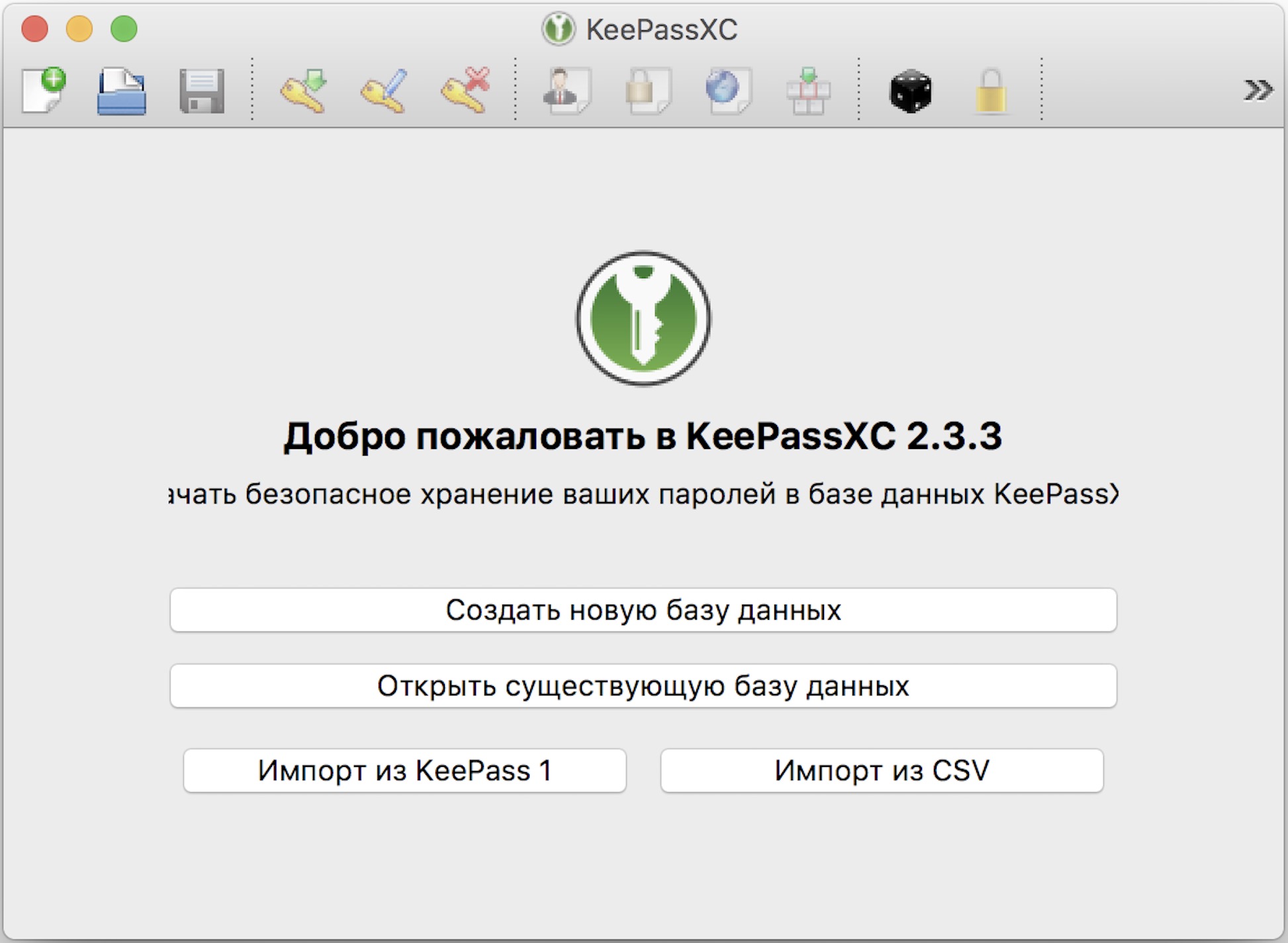
После запуска откроется главное окно программы. Для начала нам необходимо создать новую базу данных, где будут храниться пароли.

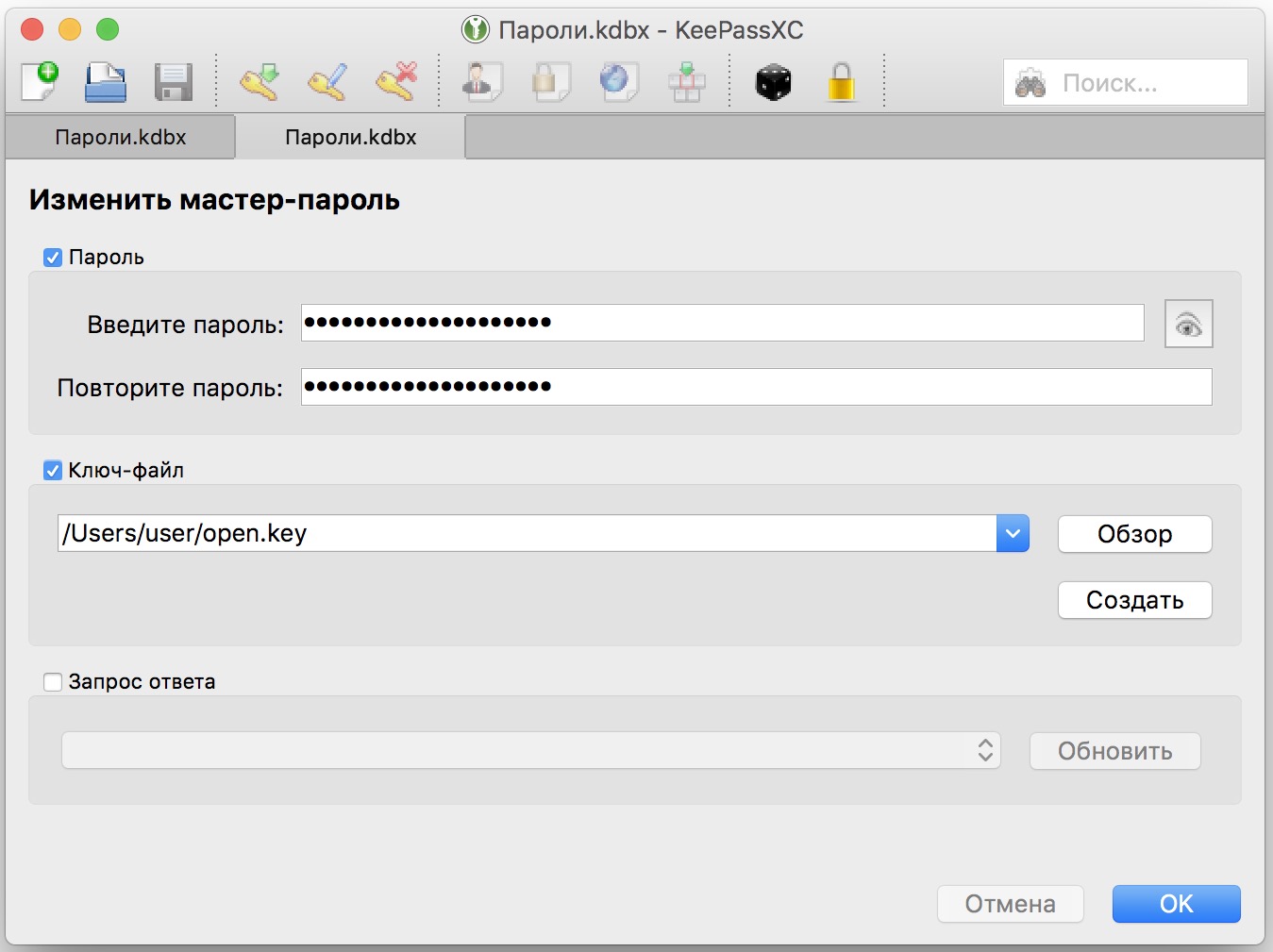
Система предложит создать пароль к базе данных, с помощью которого вы всегда сможете извлечь из нее пароли на любом устройстве, поддерживающем KeePassXC. Это должен быть надежный пароль (от 20 знаков, включать цифры и символы), который будет храниться только у вас в голове.

Я сторонник того, чтобы использовать связку пароль и файл-ключ везде, где это возможно, а потому рекомендую и вам вместе с надежным паролем использовать еще и файл-ключ.

Академия кибербезопасностиРедизентские прокси

Совет

Обязательно используйте файл-ключ в качестве дополнительного инструмента защиты.

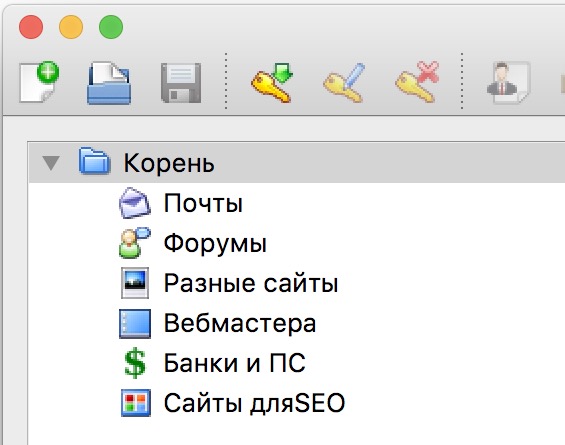
После создания базы данных переходим ко второму шагу – созданию групп паролей. Группы нужны для удобной сортировки паролей, например, у меня созданы следующие группы: электронная почта, форумы и сайты, мессенджеры и VOIP, социальные сети, админки, домены, управление проектами, хостинги, прочее.

Кликнув на любую группу, вы увидите меню управления группами и подгруппами.

Добавление пароля в KeePassXC

Итак, мы создали базу данных, в ней создали группы, теперь пришло время наполнить их паролями.

Выбираем Добавить новую запись.

Название – это удобное для вас обозначение создаваемой записи.

Имя пользователя – это то, что мы привыкли называть логином, оно, как и пароль, будет скрыто, его рекомендуется добавлять для удобства копирования. 

Пароль – собственно, сам пароль.

Адрес – ссылка на сайт, для которого создается этот пароль, если это пароль для сайта.

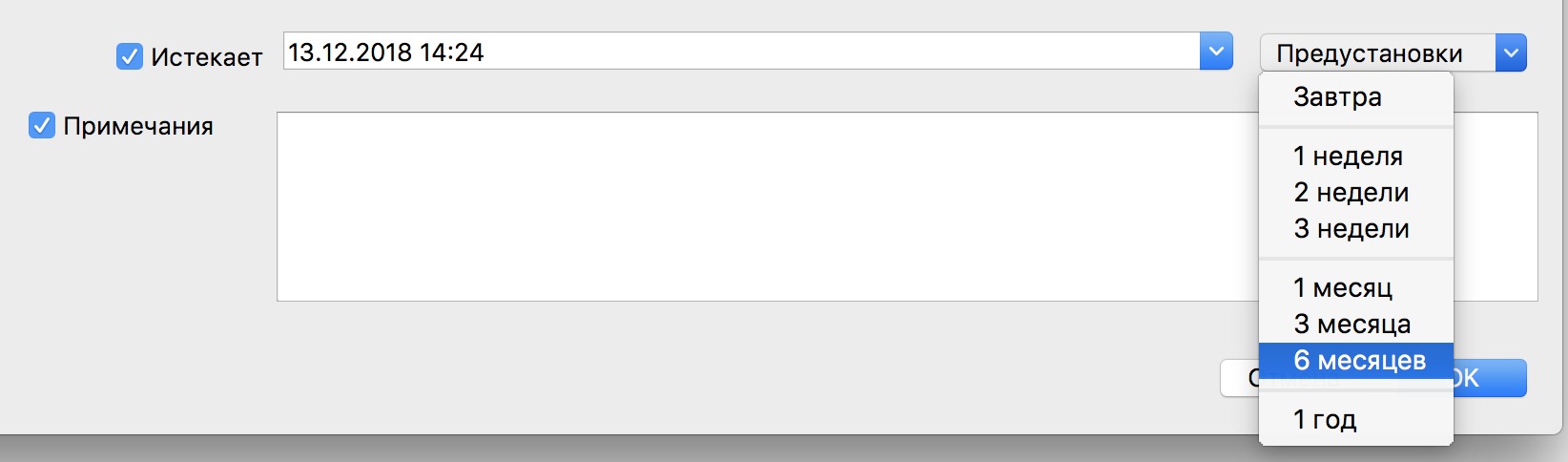
Истекает – срок действия пароля. Вопреки распространенным заблуждениям, при истечении срока пароль не будет удален, а всего лишь будет перечеркнута запись, чтобы напомнить вам о необходимости его смены. Мы настоятельно рекомендуем менять пароли каждые шесть месяцев.

Примечания ‒ все, что вы пожелаете для себя записать.

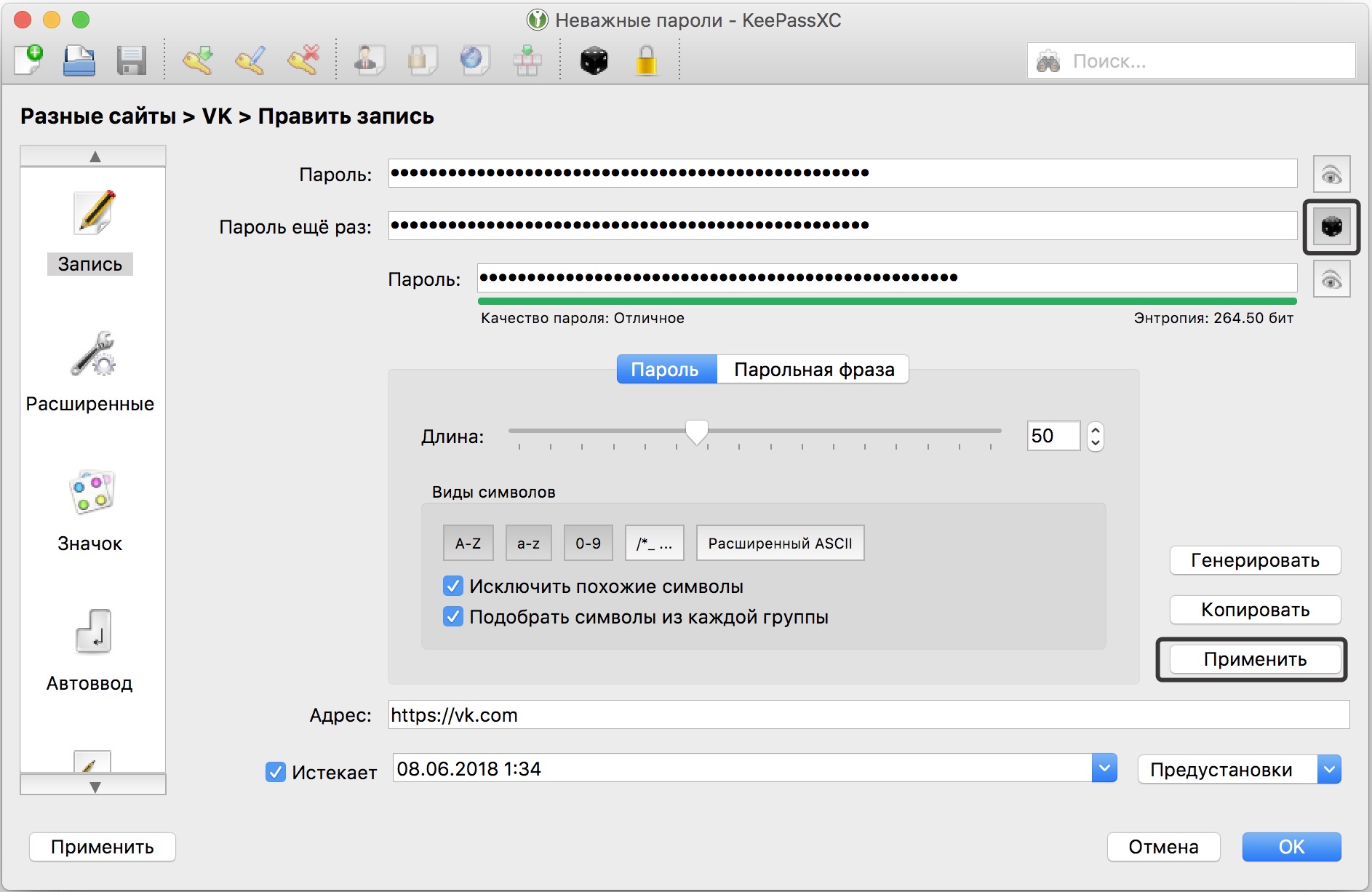
Для создания надежного пароля у KeePassXC есть отличное решение – встроенный генератор паролей. Около строки Пароль еще разнажмите на кнопку генератора паролей.Я рекомендую не выдумывать пароли самим, а доверить этот процесс заложенному в программу генератору, он поможет создать надежный пароль.

Программа изначально не предлагает надежные настройки генерации пароля, поэтому вместо 16 символов по умолчанию выберите 30-50 символов. В пароль должны быть включены все основные виды символов: прописные и строчные буквы, цифры и специальные символы.

Перед добавлением пароля я бы хотел обратить ваше внимание на один из пунктов, а именно на пункт Истекает. Надеюсь, вы взяли за правило регулярно проводить смену паролей, и в этом вам может помочь менеджер паролей KeePassXC. При создании пароля выберите пункт Истекает и затем выберите предустановку на 6 месяцев.

Совет

Задайте в менеджере паролей KeePassXC смену пароля.

По истечении указанного срока система уведомит вас о необходимости проведения смены пароля.

Открытие сохраненной базы данных и использование KeePassXC

При запуске менеджера паролей KeePassXC на macOS вам необходимо будет выбрать Открыть базу данных, указать путь к сохраненной базе данных, затем ввести корректный пароль и предоставить доступ к файлу-ключу.

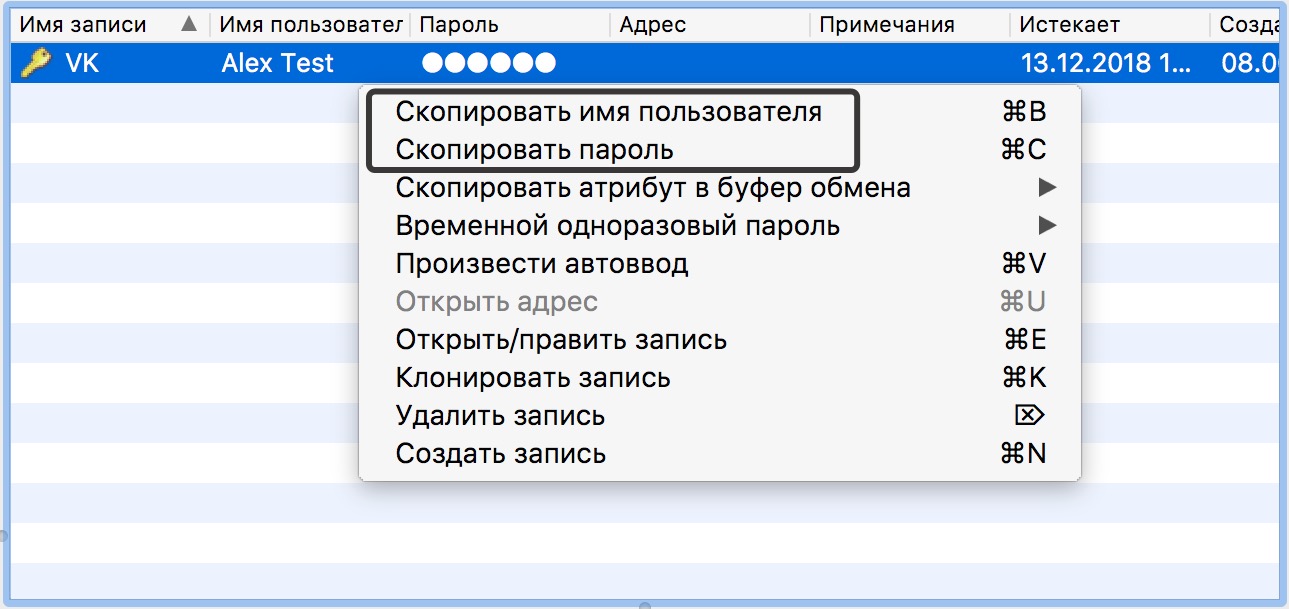
Для использования сохраненного пароля кликните на нужную запись правой кнопкой мышки.

Если это сайт, то просто жмем Открыть адрес и переходим на сохраненную в записи URL. Если сайт открывается в Safari, а вы хотите открыть ссылку в другом браузере, то выберите Скопировать атрибут в буфер обмена > Адрес и вставьте скопированные данные в адресную строку нужного браузера. Следом копируем по очереди в буфер обмена имя (логин) - Скопировать имя пользователя и пароль - Скопировать пароль, вставляем их в форму авторизации.

Отдельный интерес представляет автоввод. Устанавливаете курсор на нужном сайте в поле логин, затем в меню выбираете “Произвести автоввод”. Я этим не пользуюсь, но вам, может быть, понравится.

Защита данных при использовании KeePassXC

Теперь поговорим об одной из самых важных кнопок в программе – кнопке блокировки хранилища с паролями – Заблокировать хранилище.

Сразу после использования программы необходимо блокировать хранилище с паролями. В противном случае любой получивший доступ к компьютеру может получить доступ и ко всем вашим паролям.

К сожалению, некоторые полагают, что надо разблокировать хранилище и затем постоянно держать его в разблокированном виде, и в этом идея менеджера паролей, – это заблуждение. Идея менеджера паролей в том, что у вас один надежный пароль, который вы можете хранить в голове, и он открывает доступ к другим надежным паролям. Один надежный пароль запомнить несравнимо проще, чем несколько десятков.

Перед началом постоянного использования KeePassXC вам следует настроить безопасность приложения, а именно – установить автоматическую блокировку базы данных паролей при неиспользовании компьютера в течение какого-либо времени.

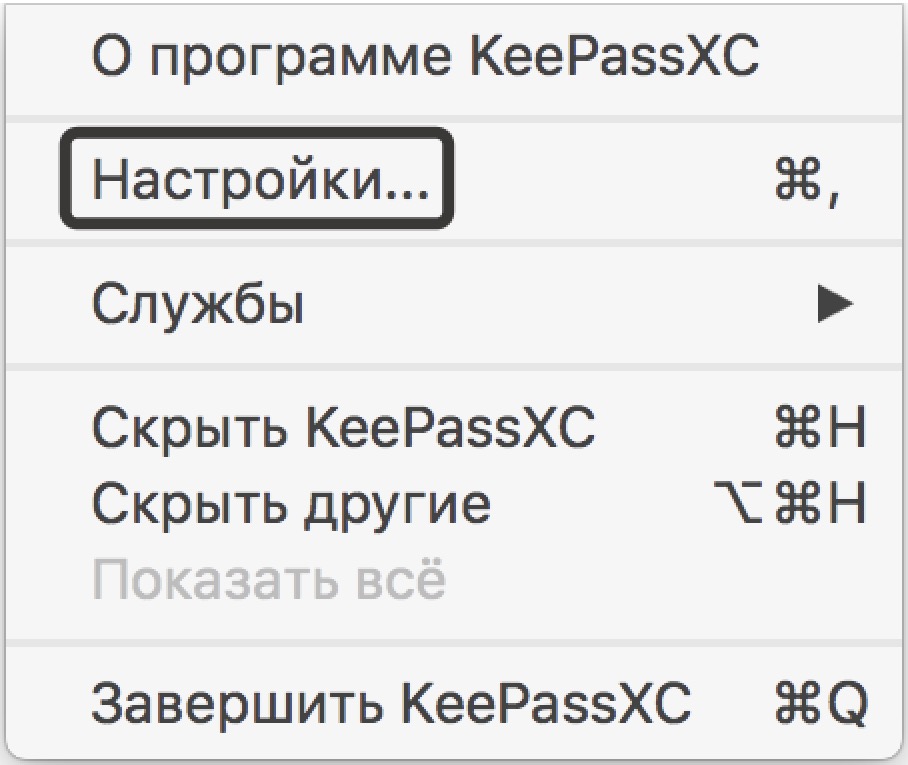
Для этого заходим в главное меню программы KeePassXC и выбираем Инструменты > Настройки.

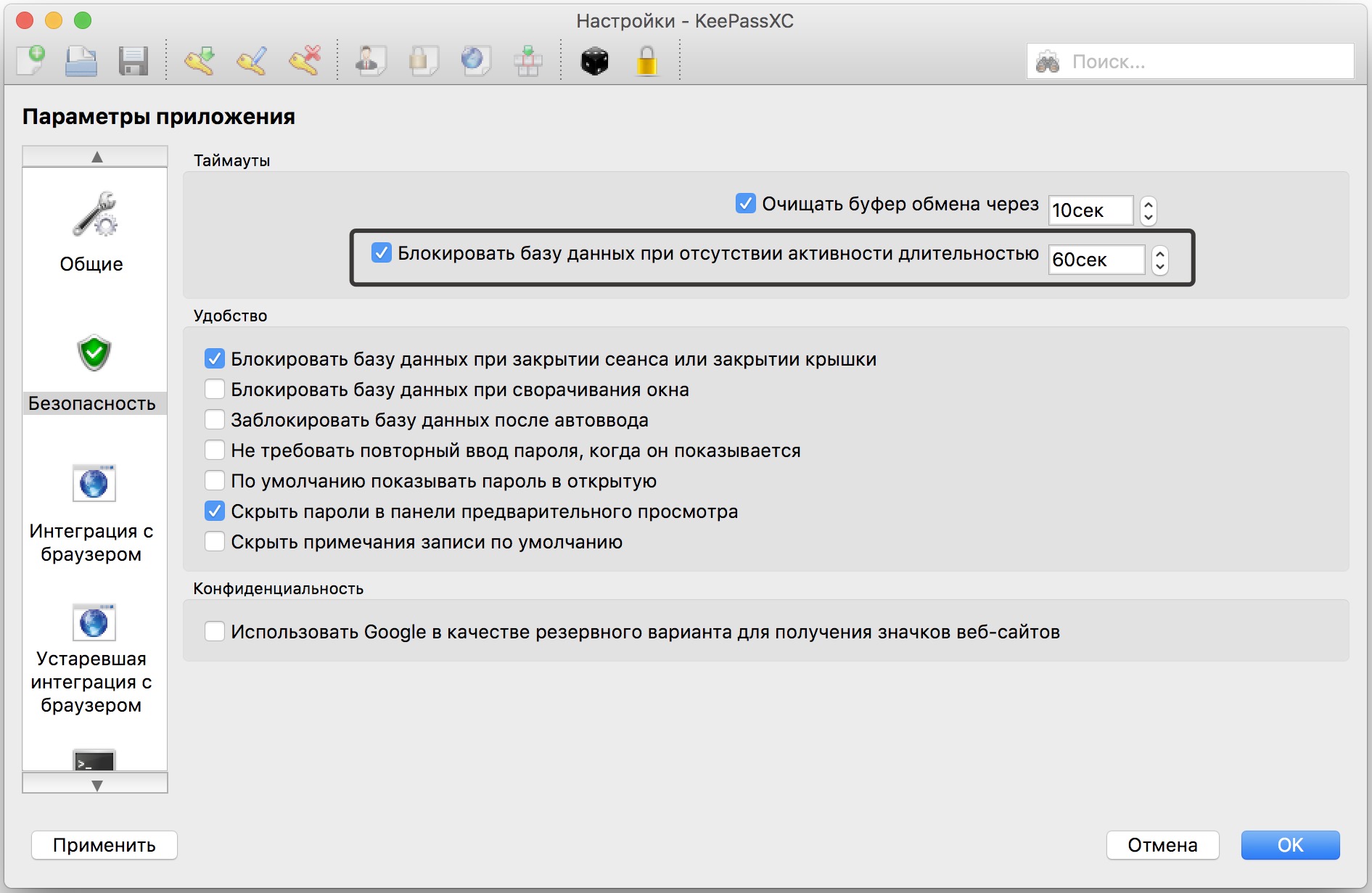
В настройках открываем вкладку Безопасность и выбираем пункт Заблокировать хранилище после неактивности длительностью60 секунд.

Совет

Настройте автоматическую блокировку базы с паролями в случае отсутствия активности.

Очистку буфера обмена рекомендую оставить на отметке через 10 секунд – это значит, что скопированный пароль через 10 секунд будет удален из вашего буфера обмена. Полезная опция, которую ни в коем случае не стоит отключать.
Пароль

MiniKeePass – менеджер паролей для iOS (iPhone/iPad)

Предыдущая глава

Следующая глава

Пароль

Экстренное уничтожение сохраненных паролей

Group 1948760175.png